
初めまして!情報学部に通う「てる」です。普段はプログラミングやAIについての講義を受けていますが、この度、学んだ知識のアウトプットのために、自分のブログを開設しました。
「情報学部生なら、サーバー構築なんて簡単でしょ?」と思われるかもしれません。
しかし、現実は甘くありませんでした。
「たった一つの設定ミス」で、開設早々ログイン不能になるという絶望を味わったのです。
今回は、ConoHa WINGを使った最短の開設手順と、私が陥った罠からのレスキュー法を徹底解説します!
- 情報学部生がConoHa WINGを選んだ理由
- WordPress開設の具体的なステップ
- 私が体験したログイン不能エラーの解決策
1. なぜ「ConoHa WING」を選んだのか
多くのサーバーがある中で私がConoHa WINGを選んだのは、情報系の学生として「パフォーマンス」と「コスト」のバランスが最強だと判断したからです。
- 国内最速のレスポンス:Webサイトの表示速度はUXに直結します。
- 学割(10%OFF):学生証があれば、固定費を抑えて運用できます。
- ドメイン永久無料:独自ドメインが2つまで無料なのは、実験サイトを作りたい学生に最適。

2. 【最短5分】WordPressブログ開設の全手順
ここからは、私が実際にブログを開設した際の手順を、画面に沿って解説します。
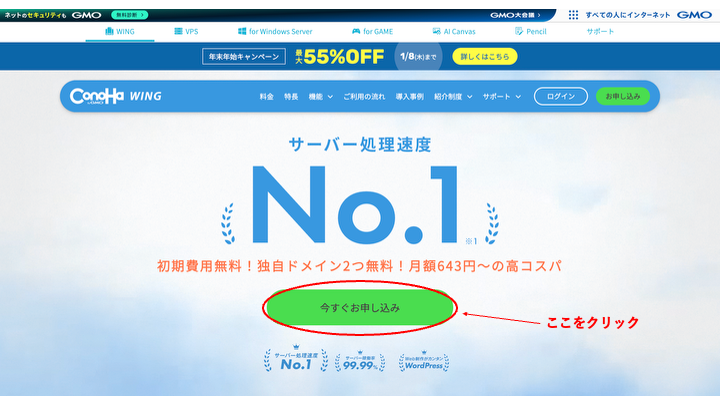
ステップ1:公式サイトから申し込みを開始
まずは ConoHa WINGの公式サイト にアクセスします。
ステップ2:料金プランを選ぶ
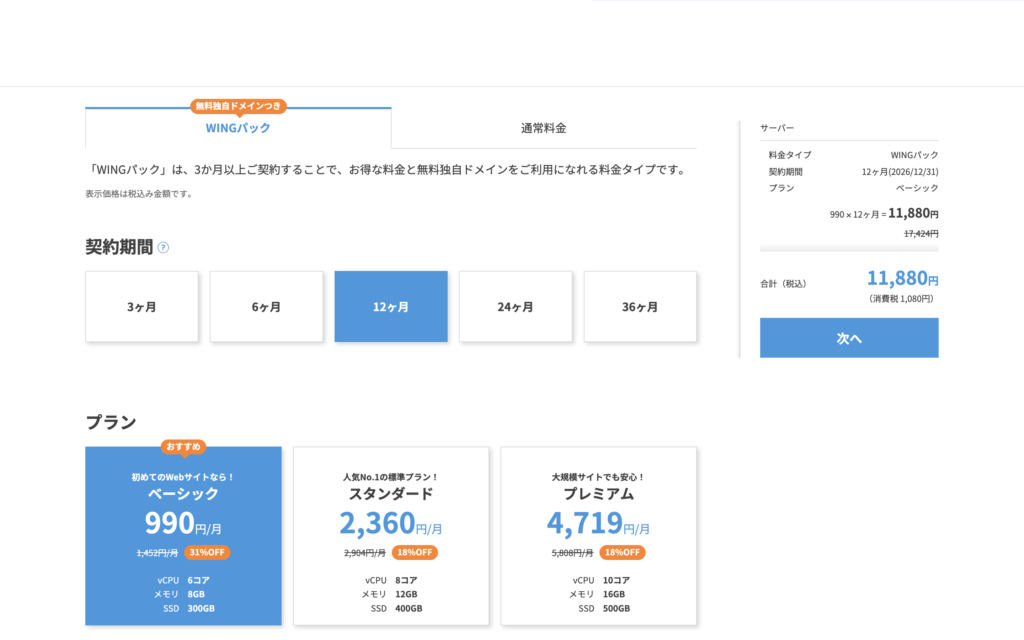
次に、サーバーのプランを選択します。
- 料金タイプ: 「WINGパック」を選びましょう。ドメインが2つまで永久無料になるので、個別に契約するより断然お得です。
- 契約期間: 初心者の方は「12ヶ月」が最も人気で、割引率も高いです。
- プラン: 個人ブログなら「ベーシック」で十分すぎるほどのスペックがあります。
ステップ3:メールアドレスとパスワードの登録
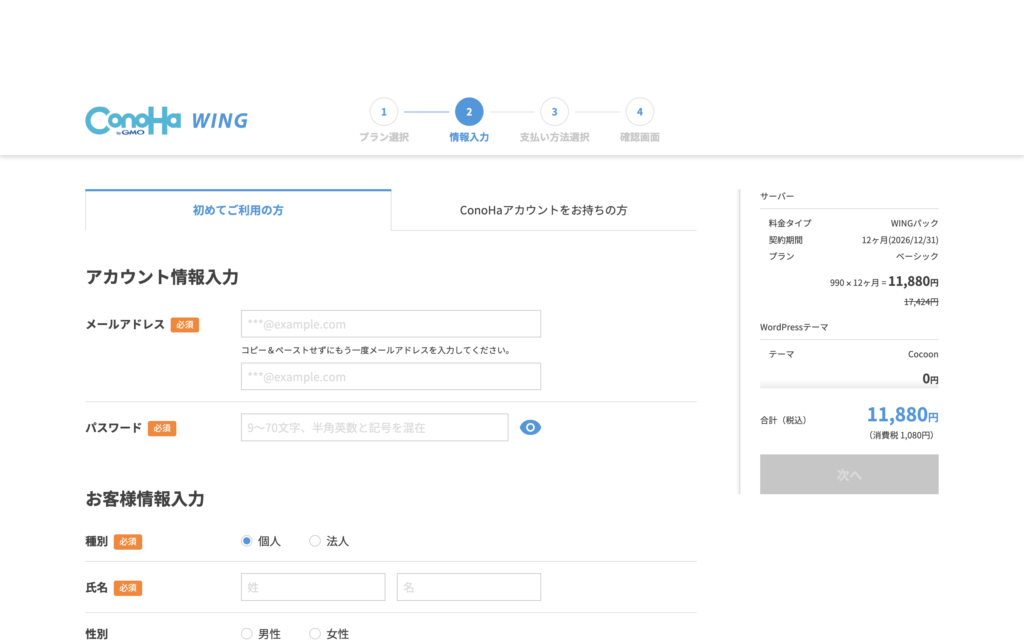
「初めてご利用の方」の欄に、ログイン用の情報を入力します。
- メールアドレス: 普段使っているものでOKです。
- パスワード: 英大文字・小文字・数字を組み合わせた強固なものを設定しましょう。
ステップ4:WordPressかんたんセットアップ
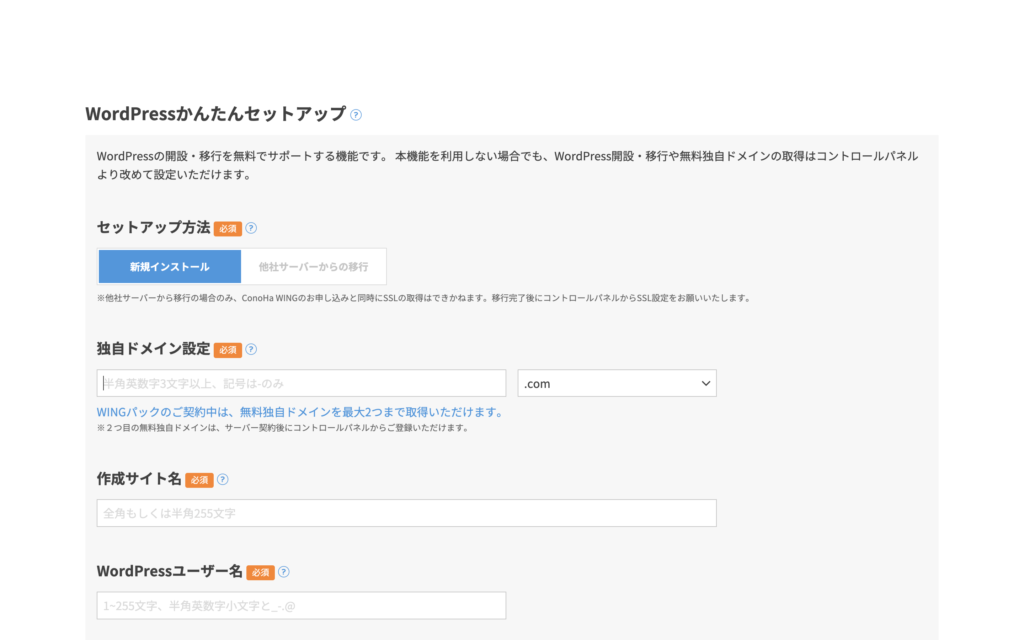
ここが最大の山場ですが、ConoHaなら一瞬です。
- サイト名: ブログのタイトルを入力します(後で変更可能です)。
- 独自ドメイン: ブログのURL(例:
example.com)を決めます。※一度決めると変更できないので慎重に! - ユーザー名・パスワード: WordPressの管理画面にログインするための大切な情報です。必ずメモを取ってください。
- テーマ: 最初は無料の「Cocoon」を選んでおけば間違いありません。
ステップ5:お客様情報の入力と本人確認
氏名や住所を入力した後、本人確認のためのSMS/電話認証を行います。
- 電話番号を入力して「SMS認証」をクリック。
- スマホに届いた4桁の認証コードを画面に入力します
ステップ6:お支払い情報の登録
最後に、支払い方法(クレジットカードやConoHaチャージ)を登録します。
3. 【失敗談】設定ミスでログイン不能になった恐怖
ブログ開設直後、私は「早くSSL化(https化)しなきゃ!」と焦っていました。そこで、以下の致命的なミスを犯します。

「よし、あとはここを『https』に書き換えるだけだな。これでセキュリティもバッチリ!」
これが罠でした。
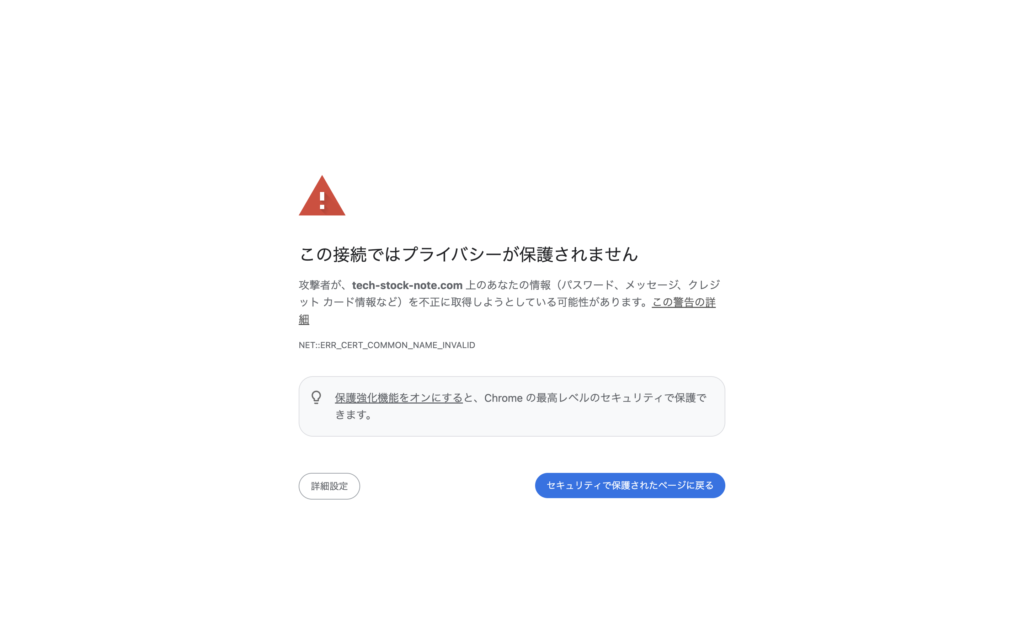
サーバー側のSSL反映(利用中になるまで)には時間がかかるのに、WordPress管理画面の「設定 > 一般」で、URLを無理やり http → https に書き換えてしまったのです。
ログイン画面にすら辿り着けない、まさに「詰み」の状態。ほんと焦りました笑。
4. 【解決策】ファイルマネージャーからコードを触って復旧!
そこで、サーバーから直接設定ファイルを書き換えて解決しました。もし同じ状況になったら、以下の手順を試してください。
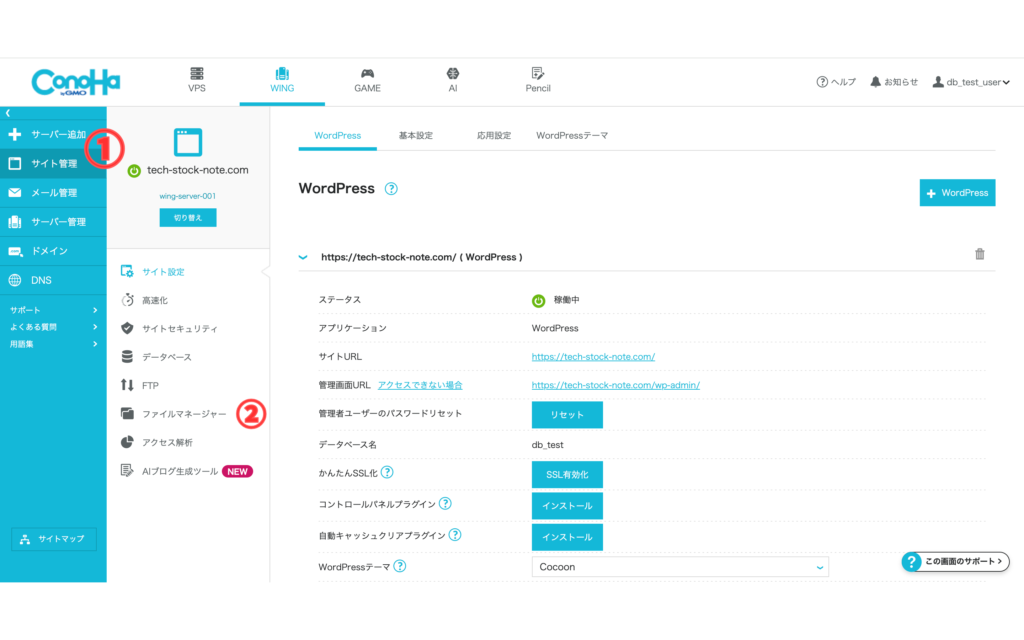
① ConoHaのファイルマネージャーを開く
ConoHa管理画面の「サイト管理」>「ファイルマネージャー」をクリックします。
② wp-config.phpを編集
public_html/あなたのドメイン名/ の中にある wp-config.php を探し、右クリックで「編集」を選びます。
③ URLを強制的に「http」へ書き換えるコードを追記
以下の2行を、/* That's all, stop editing! Happy publishing. */ という行の直前に追記します。
define( 'WP_HOME', 'http://example.com' );
define( 'WP_SITEURL', 'http://example.com' );
※ example.com の部分は自分のドメインに変えてください。「http(sなし)」にするのがポイントです。
④ ログイン後にSSL化を再完了させる
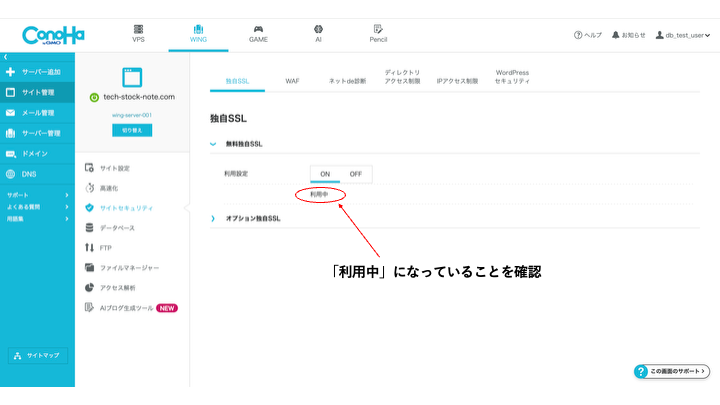
これで管理画面に入れるようになります!サーバー側のSSLが「利用中」になったのを確認してから、設定を戻せば完了です。
5. さいごに
最後に、これから私が学習していくことや失敗談をこのブログで随時発信していきますので、何卒よろしくお願いします!
コメント